こんにちは、社員のやまだです。
Illustratorで描けたらメリットとして以下が思いつきます。
・いくら引き伸ばしても印刷に耐えられる、拡縮自在のイラストが作れる
・パキっとしたかっこいいスタイリッシュなイラストが作れる
私もそろそろイラレでイラストを描けるようになりたくて、、色々調べてみました(^^)
すると、初心者でもさくさくイラストが描ける方法が分かりました(!)ので、その方法をご紹介いたします!
この記事でご紹介するのは主にこの2点!
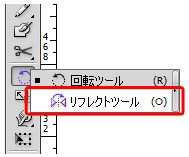
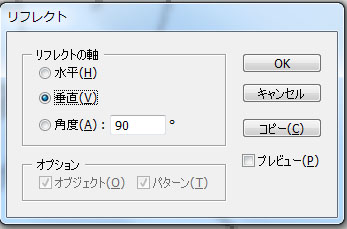
1.「リフレクトツール」を多用し、左右対称のイラストを作成することによって時短できる&整然としたキレイなイラストが作れる。
2.初心者に優しいパスの作り方で、効率的に不規則で複雑な形のパスが描ける。
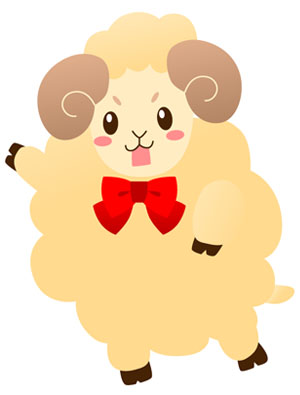
▼今回はIllustrator CS4でこのイラスト描いていきます。
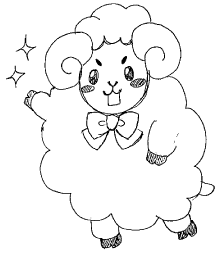 エンピツで描いてスキャンした状態です。
目次
[ファイル]→[配置]でラフ画像を配置。
ラフの線がくっきりスキャンできたので、不透明度は40%にしました。
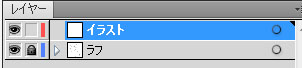
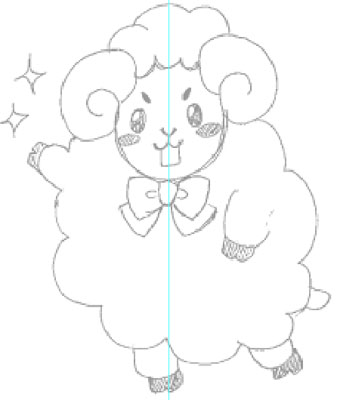
ひつじさんの顔を描きます!
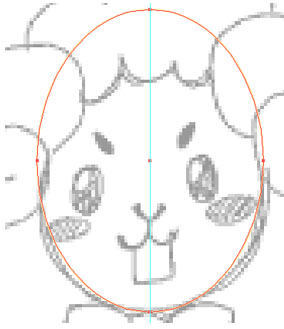
中心のガイド線にカーソルを合わせて、「altキー」を押しながら円を描きます。
「ダイレクト選択ツール」で、楕円の下側を選択。
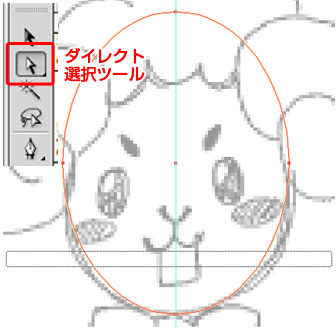
キーボードの「↓」ボタンを押していくと、矢印の方向にに重力がかったように楕円が変形していきます。
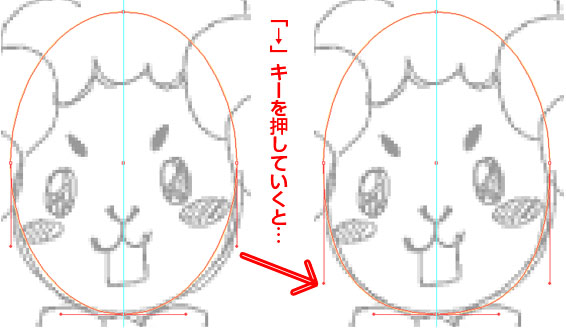
こうなります!!
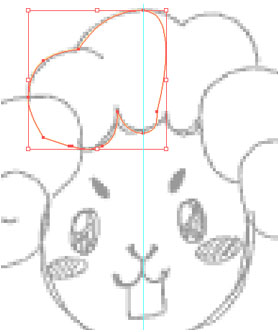
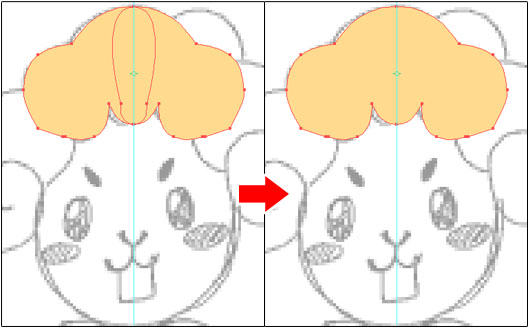
反対側だけを作り、左右反転して複製するほうがきれいな上に、効率的です。
片方だけ作成して楽に左右対称の絵を作る
まずドラッグして角度を考えながらは考えずに感覚的にクリックしていきます。
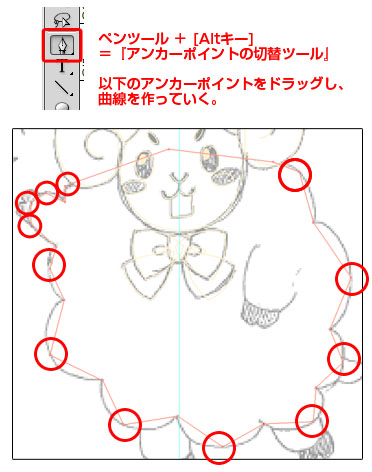
ペンツールを選択した状態で「altキー」を押しながら、曲線になって欲しいところを進行方向へドラッグして角度をラフに沿って調節していきます。
(この方法なら、「ペンツール」から「アンカーポイントの切替ツール」へ選択し変える手間が省けて便利です)
身体のモコモコをこの方法でパスを作成すると…
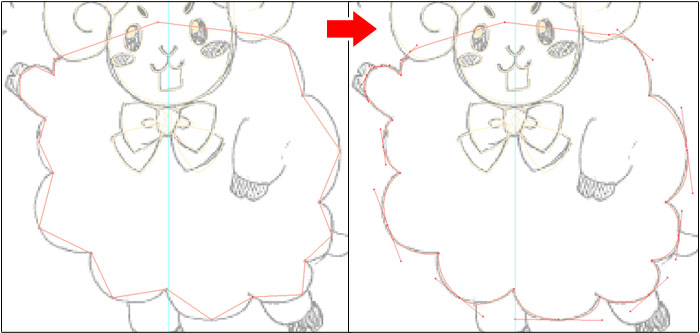
こうなります!
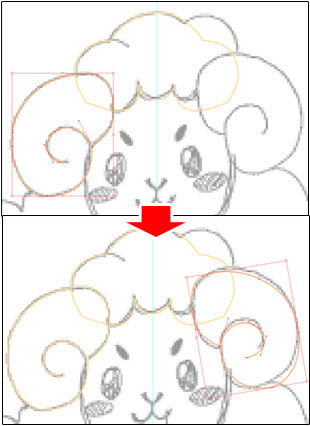
そのままだと人工的な印象なので、ラフに沿って変形させました。
目・眉あたりは全て楕円ツールで描けますね~。
今回のイラストではクチと鼻はパスを線で描きます。
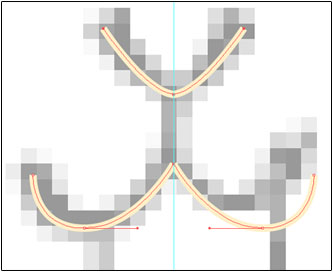
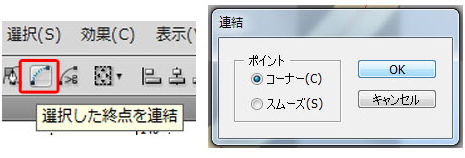
するとこれが…
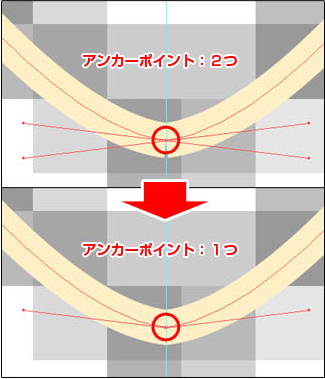
こうなる!!
8.で作ったクチの「線」を使って長方形を思い通りの形に削ります。
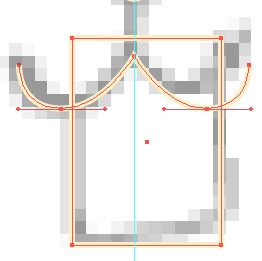
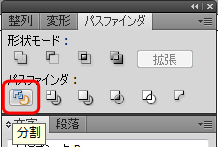
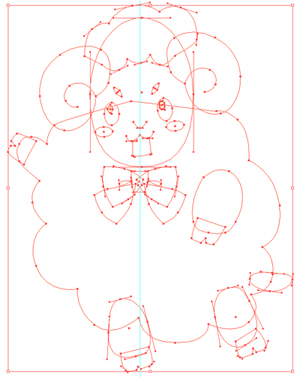
ただいまこんな感じです♪(^^)
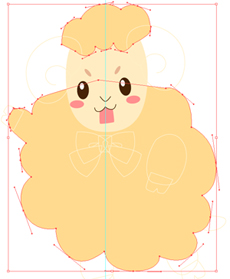
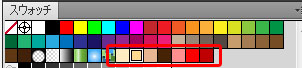
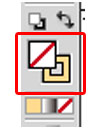
はじめに、スウォッチに使う色をあらかじめ準備しておいたのでここは悩まず一気に進められます。
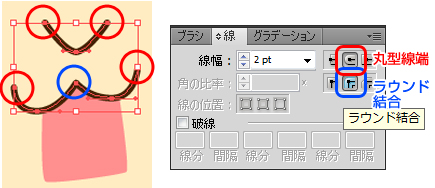
このイラストの雰囲気には、パスの線の角が直角なのは合わないので、
線ウィンドウにて「丸型線端」、「ラウンド結合」を選択しました。
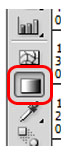
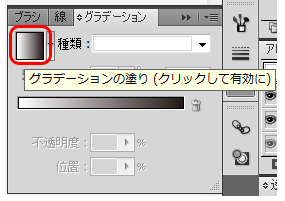
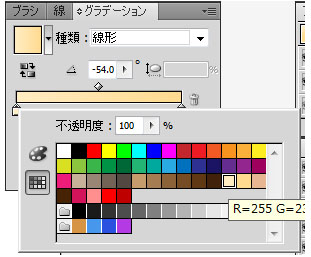
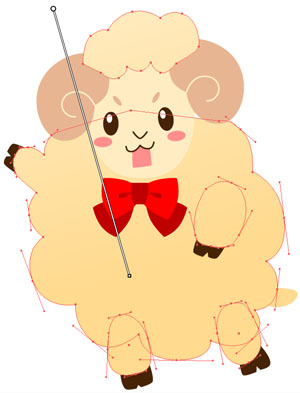
今こんな感じです・・あとちょっとですよ~(^o^)
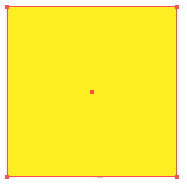
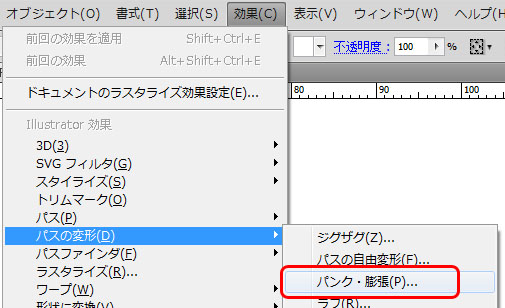
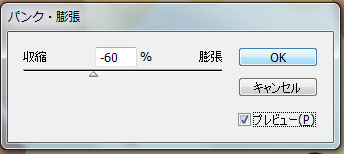
「プレビュー」にチェックを入れながら、-30%から-115%の間で思い通りのものになるところで「OK」をクリック。
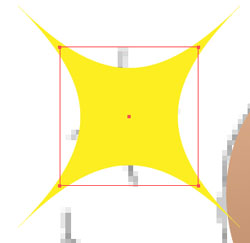
すると、形だけキラキラになりました。ですがまだパスは正方形のままです。
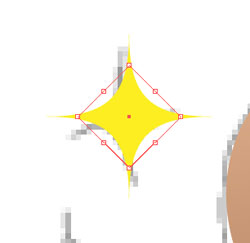
角度を45度回転させました
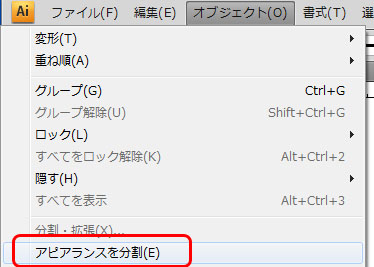
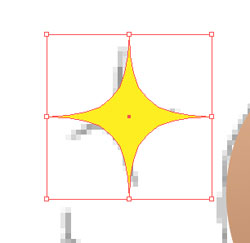
パスが、キラキラの形になりました。
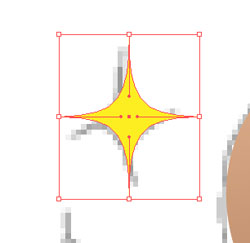
ちょっと縦長いキラキラを作りたいので、左右のポイントを選択して矢印キーで内側へ寄せました。
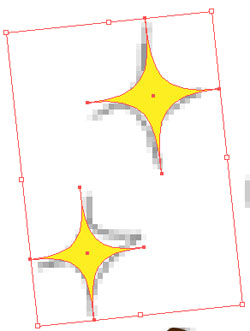
コピーして2つ以上散らして、サイズも不均等にすれば完璧でございます^^

なんか見にくい記事になってしまったかも・・画像のサイズ揃えないとだめかな・・
次回から見やすいものにしようと思います。m(_ _)m
ここまでご覧いただきありがとうございました!!!